AI修图本地部署教程:自己搭建AI修图环境的完整步骤 - FlowPix
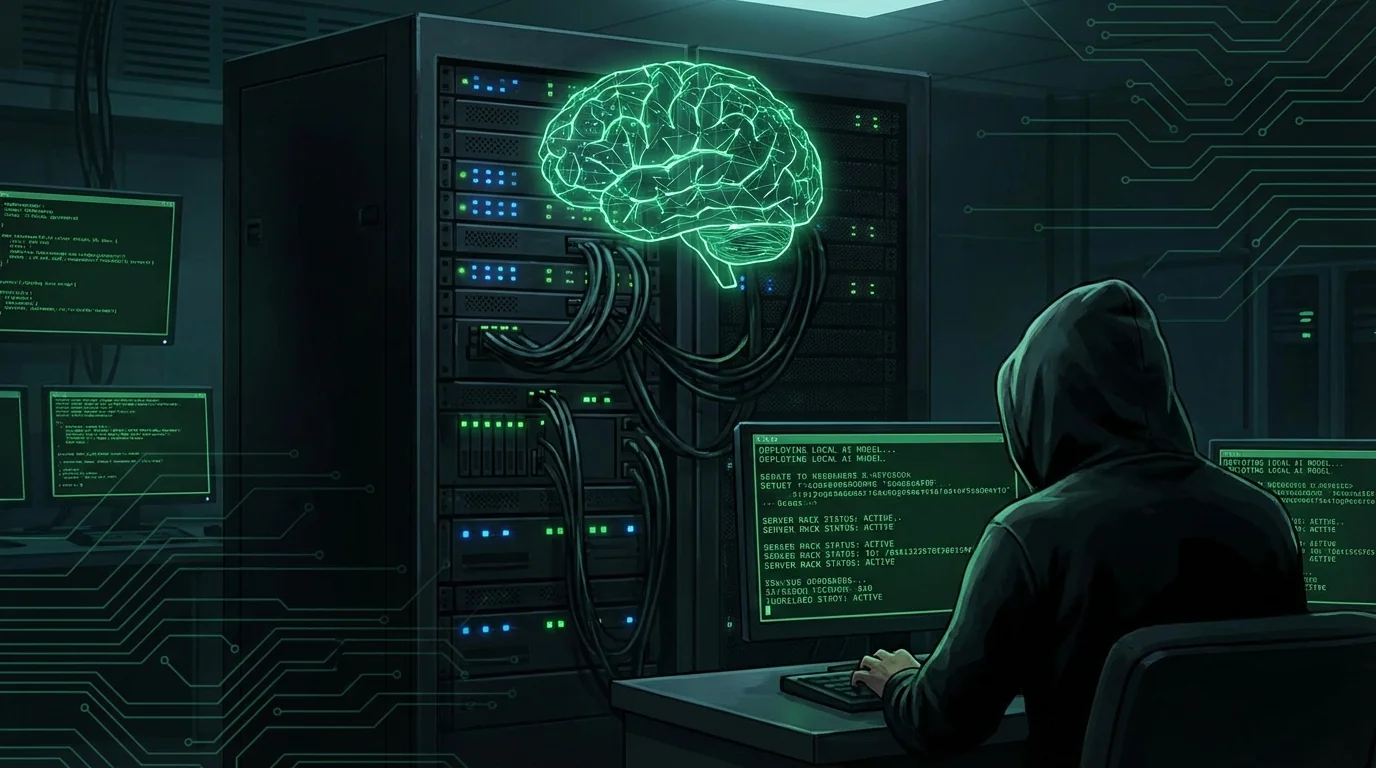
简单说:AI修图部署到本地其实没想象中那么难,关键就三步——装好显卡驱动、配Python环境、下载模型文件。一张RTX 3060就能跑大部分修图模型,整个过程两小时内搞定。
你有没有算过,用在线AI修图工具每个月要花多少钱?我之前用某个平台的API接口做批量修图,一个月跑下来账单将近800块。就修个背景、调个色,这价格我真的绷不住了。后来一咬牙,花了一个周末把ai修图部署到自己电脑上,之后修图零成本——电费不算的话。
说实话,一开始我也觉得本地部署是程序员的事。但真正折腾完发现,只要你会装软件、能看懂命令行基础操作,就能搞定。
为什么要本地部署AI修图
本地部署AI修图最大的好处是省钱和隐私安全,特别是每天修图量超过50张的用户,本地部署一个月就能回本。
我列几个实际场景你感受一下:
电商卖家每天要修几百张产品图。用在线工具按张计费,一张0.5到2块不等,一个月下来是笔不小的开支。但本地部署之后?随便修,硬盘够大就行。根据Grand View Research 2025年的报告,全球AI图像处理市场年增长率超过35%,越来越多的中小企业选择本地部署来降低长期成本。
还有隐私问题。你把客户的人像照片传到云端处理,万一出个数据泄露事件,这责任谁背?本地跑模型,数据全在你自己硬盘上,安心。
速度也是个考量。云端工具要排队、要传图、要等回传,一张图少说20秒。本地跑的话,一张图3-5秒就出结果了。你要是做批量修图,这个速度差距会非常明显。
硬件要求:你的电脑能跑吗
最低要求是一张6GB显存的NVIDIA独立显卡(比如GTX 1660),但推荐8GB以上显存的RTX 3060或更好的卡。
具体来说:
| 配件 | 最低配置 | 推荐配置 | 土豪配置 |
|---|---|---|---|
| 显卡 | GTX 1660 6GB | RTX 3060 12GB | RTX 4090 24GB |
| 内存 | 16GB | 32GB | 64GB |
| 硬盘 | 50GB SSD空闲 | 200GB NVMe SSD | 1TB NVMe SSD |
| CPU | i5-10400 | i7-12700 | i9-13900K |
为什么强调NVIDIA?因为目前主流的AI修图模型都基于CUDA加速。AMD显卡虽然也有ROCm方案,但兼容性比较头疼,我试过一次,花了两天配环境才跑通,不推荐新手折腾。
显存是最关键的参数。跑个基础的图像超分辨率模型(比如Real-ESRGAN)4GB显存就够了,但如果要跑复杂的修图模式比如Stable Diffusion做图像修复,12GB才比较舒服。
老实讲,如果你手头是笔记本,只要有独显就能试。MX450这种入门卡跑不动,但RTX 3050 Laptop够用——只是慢一点。
第一步:安装显卡驱动和CUDA
去NVIDIA官网下载最新驱动,装好之后再装对应版本的CUDA Toolkit,命令行输入nvidia-smi能看到显卡信息就算成功了。
具体操作:
- 打开NVIDIA驱动下载页面,选择你的显卡型号,下载安装。重启电脑。
- 打开命令行(Win+R输入cmd),输入
nvidia-smi。如果出来一个表格显示显卡名称和显存信息,驱动就装好了。 - 去CUDA Toolkit下载页面下载CUDA 12.x版本。安装时选"自定义",只勾选CUDA相关组件就行。
有个坑要提醒:CUDA版本和显卡驱动版本有对应关系。别装太新的CUDA,因为有些AI模型还没适配。我个人建议装CUDA 12.1,稳定性最好。
第二步:搭建Python环境
用Anaconda或Miniconda来管理Python环境是最省心的方案,避免不同项目的依赖互相打架。
我见过太多人直接在系统Python里装各种包,最后搞得一团乱。听我一句劝,用conda管理虚拟环境。
下载Miniconda(比Anaconda小很多,够用了),安装的时候注意勾选"添加到PATH环境变量"。装完之后打开命令行:
- 创建虚拟环境:
conda create -n ai_edit python=3.10 - 激活环境:
conda activate ai_edit - 安装PyTorch(带CUDA支持):
pip install torch torchvision --index-url https://download.pytorch.org/whl/cu121
这里Python版本选3.10。为什么不用3.12?因为部分AI修图库还没完全适配新版本,3.10是目前最稳的选择。
装完之后验证一下,在Python里输入:
import torch; print(torch.cuda.is_available())
输出True就说明GPU加速可以用了。要是输出False——别慌,八成是PyTorch版本和CUDA版本没对上,重新装一遍对应版本的PyTorch就行。
第三步:部署实际的AI修图模型
新手推荐从Real-ESRGAN(画质增强)或GFPGAN(人脸修复)开始,这两个模型部署最简单,效果也看得见。
我拿Real-ESRGAN举例,这是目前最好用的AI画质增强工具之一:
- 下载项目代码:
git clone https://github.com/xinntao/Real-ESRGAN.git - 进入目录:
cd Real-ESRGAN - 安装依赖:
pip install -r requirements.txt - 下载预训练模型(放到weights文件夹)
- 运行推理:
python inference_realesrgan.py -n RealESRGAN_x4plus -i inputs -o results
把你要修的图片扔进inputs文件夹,跑完就在results里看到结果了。第一次跑可能会自动下载模型文件,大概200MB,耐心等一下。
如果你想搞更复杂的修图——比如换背景、去水印、人像美颜——可以看看这些开源AI修图工具,很多都支持本地部署。FlowPix编辑部之前做过一轮测试,把市面上能本地跑的修图模型都试了个遍。结论是:单项能力各有擅长,但要做综合修图还是需要把几个模型串起来用。
进阶:用ComfyUI搭建可视化修图工作流
ComfyUI是目前最灵活的本地AI修图工作流工具,用节点拖拽的方式把各种模型串成流水线,不用写代码。
如果你觉得命令行太麻烦,ComfyUI是救星。它长得有点像Node-RED或者虚幻引擎的蓝图编辑器——把不同功能的节点用线连起来,就组成了一个修图流程。
安装也不复杂:
- 从GitHub克隆ComfyUI项目
- 安装依赖包
- 下载你需要的模型文件放到对应文件夹
- 运行
python main.py,浏览器打开localhost:8188
我个人觉得ComfyUI最香的地方在于可以组合不同模型。比如我现在的工作流是:先用Real-ESRGAN提升分辨率 → 然后用GFPGAN修复人脸 → 最后用ControlNet调整姿态。整套下来,效果不比专业修图师差多少。
不过有个提醒——ComfyUI吃显存。上面这种三个模型串联的工作流,至少需要12GB显存才跑得动。8GB的卡就只能一个一个模型分开跑了。
常见坑和解决办法
本地部署最常见的三个坑:CUDA版本不匹配、显存不够、模型文件下不下来。都有解决办法。
我把自己踩过的坑整理一下:
坑1:CUDA out of memory。跑着跑着突然报显存不足。解决方法:在推理代码里加上--half参数用半精度推理,显存占用直接减半。或者把输入图片缩小一点再处理。
坑2:模型文件从GitHub/HuggingFace下载巨慢。国内网络环境你懂的。建议用HuggingFace的国内镜像站,或者直接找网盘分享链接。像AI修图零基础教程里提到的那些常用模型,社区都有网盘备份。
坑3:依赖版本冲突。A库要numpy 1.23,B库要numpy 1.26,装了这个那个就挂了。这就是为什么前面强调要用conda虚拟环境——每个项目一个环境,互不影响。
还有一个不算坑但挺烦的事:有些模型的文档写得很随意,README里的命令直接复制粘贴跑不通。这时候去项目的Issues页面搜一下报错信息,一般都能找到别人的解决方案。
本地部署 vs 在线工具,怎么选
每天修图超过50张就本地部署,少于这个量用在线工具更省事。
| 对比维度 | 本地部署 | 在线工具 |
|---|---|---|
| 初始成本 | 显卡+配置时间 | 零 |
| 单张成本 | 约0(电费忽略) | 0.5-3元/张 |
| 处理速度 | 3-5秒/张 | 10-30秒/张 |
| 隐私安全 | 数据不离本机 | 需上传云端 |
| 灵活性 | 可自定义模型 | 功能固定 |
| 上手难度 | 需要配环境 | 打开就用 |
说白了,这跟租房和买房是一个道理。量小租房划算,量大买房合适。如果你不想折腾,也可以看看免费的在线AI修图工具,先把需求跑通再决定要不要本地部署。
还有一种中间方案——用Docker镜像部署。社区里有些大佬把模型打包成Docker镜像,一条命令就能跑起来,省去了配环境的麻烦。我觉得这对不想深入折腾但又想本地跑的人来说是个好选择。
部署完之后呢
模型跑通了只是第一步。接下来你可以:
写个批量处理脚本。Python几行代码就能遍历文件夹里所有图片挨个处理,比手动拖文件效率高太多。具体怎么做可以参考AI批量修图教程。
微调模型。如果你修的图有特定风格需求——比如都是珠宝首饰或者都是食物——可以用自己的图片集微调模型,让出图效果更贴合你的需求。不过这个需要一定的机器学习基础,新手先把预训练模型用熟了再说。
搭建Web界面。用Gradio或Streamlit给你的本地修图模型加个网页前端,操作起来就跟在线工具一样方便,还能分享给团队的其他人用。
折腾本地AI修图部署这件事,一开始确实需要投入点时间。但一旦环境搭好了,后面就是纯享受——修图自由的感觉真的不错。觉得这篇教程有帮助的话,分享给你那些也在为修图费用头疼的朋友吧。
常见问题
什么是修图本地部署自己搭建修图环境的完整步骤-?
,涉及相关技术和应用场景的快速发展。
AI在?
目前在短视频制作、内容创作、效率工具等领域已有不少实际落地的应用案例,能帮用户节省大量时间和精力。
修图本地部署自己搭建修图环境的完整步骤-和传统方法比有什么优势?
相比传统方法,AI方案在速度、成本和可扩展性上有明显优势,但精细度和创意方面仍需人工把关。