AI修图翻译:图片上的外文一键翻译替换教程 - FlowPix
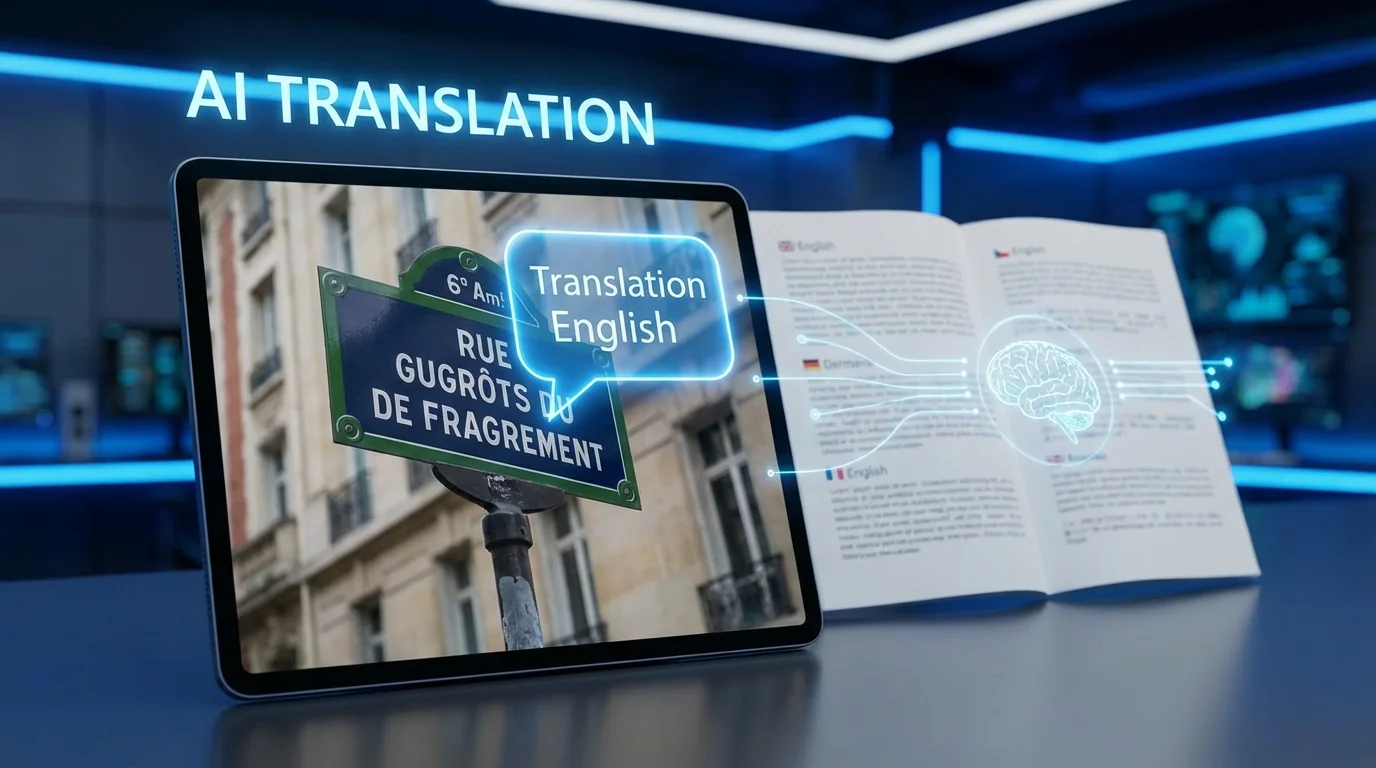
简单说:AI修图翻译可以自动识别图片中的外文,翻译成目标语言后直接替换回原图,保持字体风格和排版基本不变。处理截图、海报、菜单这类图片翻译,比手动PS快几十倍。
你有没有碰到过这种情况——刷到一张特别实用的教程截图,但上面全是日文看不懂。或者代购了一个韩国护肤品,说明书拍了照片想翻译,结果翻译App只能识别文字,翻完还得自己对着原图一行行看。
更头疼的是做跨境电商的朋友。一张英文海报想改成中文版,以前得请设计师拿PSD源文件去改。没有源文件?那就只能照着原图从头做一张,字体、配色、排版全靠肉眼还原。折腾一下午可能都搞不定。
现在不一样了。AI修图翻译这件事已经被做得相当成熟了——上传一张图,选好目标语言,AI自动把图上的外文识别出来翻译好,然后"贴回"原图的对应位置。字体、颜色、大小都尽量模仿原来的样式。整个过程快的话十几秒就搞定。
AI图片翻译到底是怎么做到的
AI图片翻译的核心是三步:OCR文字识别→机器翻译→图像修复回填。三步全由AI自动完成,你只需要上传图片和选语言。
展开来说。第一步,AI用OCR(光学字符识别)扫描整张图片,把所有文字区域找出来。这一步的技术已经非常成熟了,不管是横排竖排、弯曲排列还是艺术字体,现在的OCR模型基本都能识别出来。
第二步是翻译。这个没什么好说的,走的就是Google翻译、DeepL这类引擎,或者用大语言模型来翻译。翻译质量取决于你选的引擎和语言对。英中、日中这种主流语言对的翻译质量已经相当不错了。
第三步才是最有技术含量的。AI要先把原来的文字从图片上"擦掉"——这就是AI消除修图的那套技术,用内容感知填充把文字区域的背景补回来。然后再把翻译好的新文字"写"上去。写上去的时候要匹配原来的字体大小、颜色、倾斜角度,甚至阴影和描边效果。
听起来简单?实际上这第三步以前是最难的。文字擦除容易留痕迹,新文字的字体匹配也经常翻车。但2026年的工具已经进步很多了——我上个月用它翻译了一份日文游戏攻略截图,翻完的效果说实话连我自己都觉得像是游戏本来就有中文版。
哪些场景最适合用AI修图翻译
截图翻译、海报本地化、菜单和说明书翻译是AI图片翻译最实用的三大场景,处理效果也最稳定。
我列一下具体的使用场景,你看看自己踩中几个:
做跨境电商的。英文产品详情图要改成中文版,或者把中文的listing图翻译成多语言版本。这种需求量特别大,以前一张图设计师改半小时,现在AI几秒钟就搞定,批量处理几十张也就是点两下鼠标的事。
追番追剧的。日文游戏截图、韩文综艺截图、英文教程截图——想发到社交媒体上分享但别人看不懂外文,用AI翻译一下直接发出去,省得打一大段文字备注。
出国旅游的。拍了张菜单看不懂?拍了张路牌不知道方向?药品说明书密密麻麻全是外文?直接扔给AI翻译。虽然用手机翻译App也行,但AI修图翻译的好处是翻译完的图可以保存下来,排版还是原来的样子,回头看起来方便得多。
做自媒体和内容创作的。引用国外的信息图表、数据可视化、流程图——直接翻译成中文,保持原来的设计感。比自己重新画一张省太多功夫了。
还有一种,学术和技术文档翻译。论文里的图表、技术架构图、流程示意图,这些东西的文字经常嵌在图片里没法复制。AI翻译帮你省掉手动输入和排版的时间。
主流AI图片翻译工具实测
目前能做图片翻译的工具不少,但效果参差不齐。我挑了几个我实际用过的来聊聊。
先说Google Translate的图片翻译功能。它的优势是识别准确率高,支持的语言多达100+种。但缺点也明显——翻译完的文字是叠加在原图上的,有时候字体和颜色跟原图差别很大,看起来有点违和。适合"能看懂就行"的场景,不太适合要求美观的场景。
然后是一些专门做图片翻译的工具,比如ImageTranslate这类在线平台。它们在第三步(字体匹配和回填)上下了很多功夫,翻译完的效果确实比Google Translate好看很多,字体颜色和大小都尽量还原。不过免费额度有限,大量使用要付费。
根据Grand View Research的报告,2025年全球AI语言翻译市场规模已经超过120亿美元,其中图片翻译是增长最快的细分领域之一。这个数字说明什么?说明市场需求确实大,做这块的工具只会越来越多、越来越好。
我个人日常用得最多的方案,其实是组合打法——先用OCR把文字识别出来,然后用DeepL或者ChatGPT翻译(翻译质量更好),最后用AI在线修图工具把原文擦掉、贴上翻译好的文字。这样做虽然多一步,但翻译质量和最终效果都可控。
手把手操作:一张日文截图的翻译全流程
整个操作分四步:上传→识别→翻译→导出。新手第一次操作5分钟内能搞定,熟练之后一张图十几秒。
我用一个实际案例来走一遍流程。
场景:我截了一张日文App的设置界面截图,想把上面的日文全部翻译成中文,然后发给同事看。
第一步,上传图片。打开你选好的AI图片翻译工具,把截图拖进去。大部分工具支持jpg、png、webp格式,分辨率太低的图片识别效果会差一些——建议至少720p以上。
第二步,选择语言。源语言选日语(有些工具支持自动检测),目标语言选中文。有些工具还让你选翻译引擎,优先选DeepL或者GPT-4,翻译出来的句子更通顺。
第三步,等AI处理。这个过程通常在10-30秒内完成。AI会先把图片上所有日文文字框出来,你可以检查一下有没有漏识别或误识别的——偶尔装饰性文字会被误认成正文。确认没问题后点"翻译"。
第四步,检查和导出。翻译完之后仔细看一遍结果。有些地方翻译可能不太准确(专有名词、缩写词容易出错),可以手动修改。满意了就导出保存。
整个过程说实话比打开PS快了不知道多少倍。FlowPix编辑部之前帮一个跨境卖家做过测试——50张英文产品图翻译成中文,用AI工具全程不到20分钟,以前设计师手动改至少要两天。效率差距太大了。
翻译效果好不好,取决于这几个因素
图片分辨率、文字排版复杂度和语言对是影响AI图片翻译效果的三大关键因素。
先说分辨率。道理很简单——图越清楚,OCR识别越准,翻译结果越靠谱。如果你拍的照片糊成一团,AI连字都认不全,翻译自然也乱七八糟。建议翻译前先用AI修图工具把模糊的图片增强一下再翻译。
然后是排版复杂度。纯白底黑字的截图?AI闭着眼都能翻译好。但如果文字叠在复杂的彩色背景上——比如游戏海报那种炫酷的标题字——AI擦除原文字后需要修复的背景就复杂很多,容易留下痕迹。艺术字体的匹配也是个难题,AI可能找不到完全一样的字体,只能用相近的替代。
语言对也很重要。英中互译效果最好,日中、韩中次之。小语种翻译(比如阿拉伯语、泰语)的识别准确率和翻译质量都会打折扣。右到左书写的语言(阿拉伯语、希伯来语)排版还原也更有挑战。
话说回来,就算遇到比较复杂的图片,AI处理的结果也比你自己用PS一点点抠要快得多。大不了手动微调一下——AI做了90%的工作,你补那10%就行了。
常见翻车场景和解决办法
手写体识别不准、竖排文字错位、花体英文误识别是AI图片翻译最常翻车的三个地方。
手写体是目前OCR最头疼的对象。潦草的手写字连人都不一定看得懂,AI就更吃力了。碰到手写体的图片,建议先手动把文字敲出来,再用翻译工具翻译,最后手动贴到图上。目前还没有特别好的全自动解决方案。
竖排文字在日文和传统中文排版里很常见。有些AI工具对竖排的支持不太好,会把一列文字拆成好几个词来识别,翻译出来的结果自然也是乱的。遇到这种情况可以试试把图片旋转90度让文字变成横排,处理完再转回来。虽然有点笨,但管用。
还有一种情况——图片上的文字不是"正经"文字,而是Logo、品牌名、装饰性花体字。AI可能会试图翻译这些内容,翻出来的结果就很搞笑了(我见过AI把Nike的logo识别成"尼克"然后翻译成"Nick"的)。解决办法是翻译前手动标记这些区域为"不翻译"。大部分专业工具都支持这个功能。
对了,还有个容易被忽略的问题:翻译后文字长度变化导致的排版溢出。比如中文"设置"两个字翻译成英文"Settings"变成八个字母,占的空间大了不少。一些免费AI工具不会自动调整字号来适应空间,翻译出来的文字可能超出原来的区域。好一点的工具会自动缩小字号或者调整行间距来解决这个问题。
进阶玩法:批量翻译和视频字幕翻译
批量图片翻译和视频帧字幕翻译是AI图片翻译的两个进阶应用方向,适合有大量翻译需求的专业用户。
做跨境电商的朋友最需要的就是批量处理。一个产品50张详情图,每张图上都有英文说明要改成中文。如果一张张处理也不是不行,但效率还是不够高。
现在一些工具已经支持批量上传和批量翻译了。你把50张图一次性拖进去,选好语言对,点一下"全部翻译",然后去倒杯咖啡回来就差不多处理完了。我们FlowPix团队测试过,批量模式下平均每张图的处理时间在15-25秒,50张图大约十几分钟搞定。
视频字幕翻译是另一个有趣的方向。有些工具可以逐帧提取视频中的文字,翻译后再烧录回视频——不过这个目前成熟度还不如静态图片翻译,偶尔会出现文字闪烁、遮挡画面等问题。如果你需要翻译视频字幕,目前更稳妥的方案还是用专门的字幕翻译工具(比如配合合适的AI修图参数设置来优化输出质量)。
说到这里想到一个事——上周有个做日本代购的读者留言说,他用AI图片翻译处理代购商品的说明书和包装图,翻译完发给客户看。他说客户的退货率因为这个降低了不少,因为客户买之前就能看懂产品的所有说明了。这算是一个我没想到的使用场景。
自己动手翻译 vs 用AI翻译 vs 请设计师翻译
三种方式各有适用场景:AI翻译适合日常大量图片、设计师适合高端定制需求、自己动手适合需要绝对精准的少量图片。
| 对比项 | 自己手动PS改 | AI图片翻译 | 请设计师翻译 |
|---|---|---|---|
| 单张耗时 | 20-60分钟 | 10-30秒 | 需沟通,1-3小时 |
| 成本 | 只花时间 | 免费或几毛/张 | 50-200元/张 |
| 翻译质量 | 取决于你的外语水平 | 中等偏上 | 高(人工校对) |
| 排版还原度 | 高(但费时间) | 中等偏上 | 完美还原 |
| 批量能力 | 基本没有 | 强 | 慢但可扩展 |
| 适合场景 | 少量+要求极高 | 大量+日常使用 | 品牌级+高端需求 |
我个人的建议是这样的:日常翻译截图、社交媒体分享用的图、内部沟通用的图——直接上AI,快且够用。电商产品图这种需要一定质量但量大的——也用AI,翻译完人工过一遍,不对的手动改。品牌宣传图、广告海报、需要上印刷品的——还是找设计师靠谱,AI的字体匹配精度还没到那个水平。
用AI翻译图片的几个实操技巧
分享几个我自己摸索出来的小窍门,帮你少走弯路。
技巧一:翻译前先做图片清理。如果图片背景很复杂,先用AI把不需要的元素清理掉(参考AI消除修图教程),减少干扰后再翻译,效果会好很多。
技巧二:分区域翻译比一次性全翻效果好。如果图片上的文字分布在不同区域、字体大小差异很大,建议分区域翻译。先翻标题部分,再翻正文部分,最后翻注释部分。这样每次翻译的文字风格更统一。
技巧三:导出时选择高分辨率。有些工具默认导出的分辨率比原图低,翻译是翻了但图片变模糊了——划不来。导出前检查一下分辨率设置,尽量保持和原图一致。
技巧四:善用翻译记忆和术语表。如果你做的是长期的产品图翻译工作,建一个术语表很重要。把产品名称、规格参数的标准翻译固定下来,这样不同图片的翻译就不会出现同一个词翻成不同说法的尴尬。一些专业工具支持导入术语表。
老实讲,技巧三这个坑我踩过。有一次翻译完一张4K的产品海报,导出来发现变成了1080p,字都虚了。后来才发现是工具的免费版限制了导出分辨率——充了会员才能导出原始尺寸。这种套路不算少见,用之前看清楚免费版的限制。
AI图片翻译的局限,别期望太高
虽然AI图片翻译已经很强了,但我得诚实说几个它还做不太好的地方。
第一,高度风格化的文字。那种把文字变成图形设计一部分的海报——比如文字和插画融为一体的创意广告——AI处理起来非常吃力。因为它分不清哪些是"文字"哪些是"图案"。
第二,文化适应性。翻译不只是语言转换,还涉及文化差异。一个日文广告语可能用了双关语,直译过来完全没有那个味道。AI只管翻,不管"信达雅"中的"雅"。这种东西还是需要人来把关。
第三,法律和合规风险。翻译别人的宣传图发布出去,可能涉及版权问题。特别是翻译品牌方的官方物料——虽然技术上你可以翻,但法律上未必可以用。这一点用的时候心里要有数。
不过这些局限性并不妨碍AI图片翻译成为一个超级实用的工具。80%的日常翻译需求它都能搞定,剩下20%的复杂情况再想别的办法就行。
总结一下
AI修图翻译这件事,从"能不能用"已经进化到了"用得挺好"的阶段。截图翻译、产品图本地化、说明书翻译这些高频场景,AI的处理速度和效果都已经超过了大多数人手动操作的水平。
我自己现在的习惯是——遇到外文图片先用AI翻一下,能用就直接用,不满意的地方再手动改改。比以前不管什么图都得开PS一点点扣强太多了。
如果你经常需要处理外文图片,真的建议试试这类工具,省下来的时间用来干点别的不好吗?觉得这篇教程对你有帮助的话,转发给你身边有同样需求的朋友吧——特别是做跨境电商的、做翻译的、追番追剧的,他们肯定用得上。
常见问题
什么是修图翻译图片上的外文一键翻译替换-Flo?
,涉及相关技术和应用场景的快速发展。
AI在?
目前在短视频制作、内容创作、效率工具等领域已有不少实际落地的应用案例,能帮用户节省大量时间和精力。
修图翻译图片上的外文一键翻译替换-Flo和传统方法比有什么优势?
相比传统方法,AI方案在速度、成本和可扩展性上有明显优势,但精细度和创意方面仍需人工把关。