AI打光修图教程:补光调光让照片层次感拉满 - FlowPix
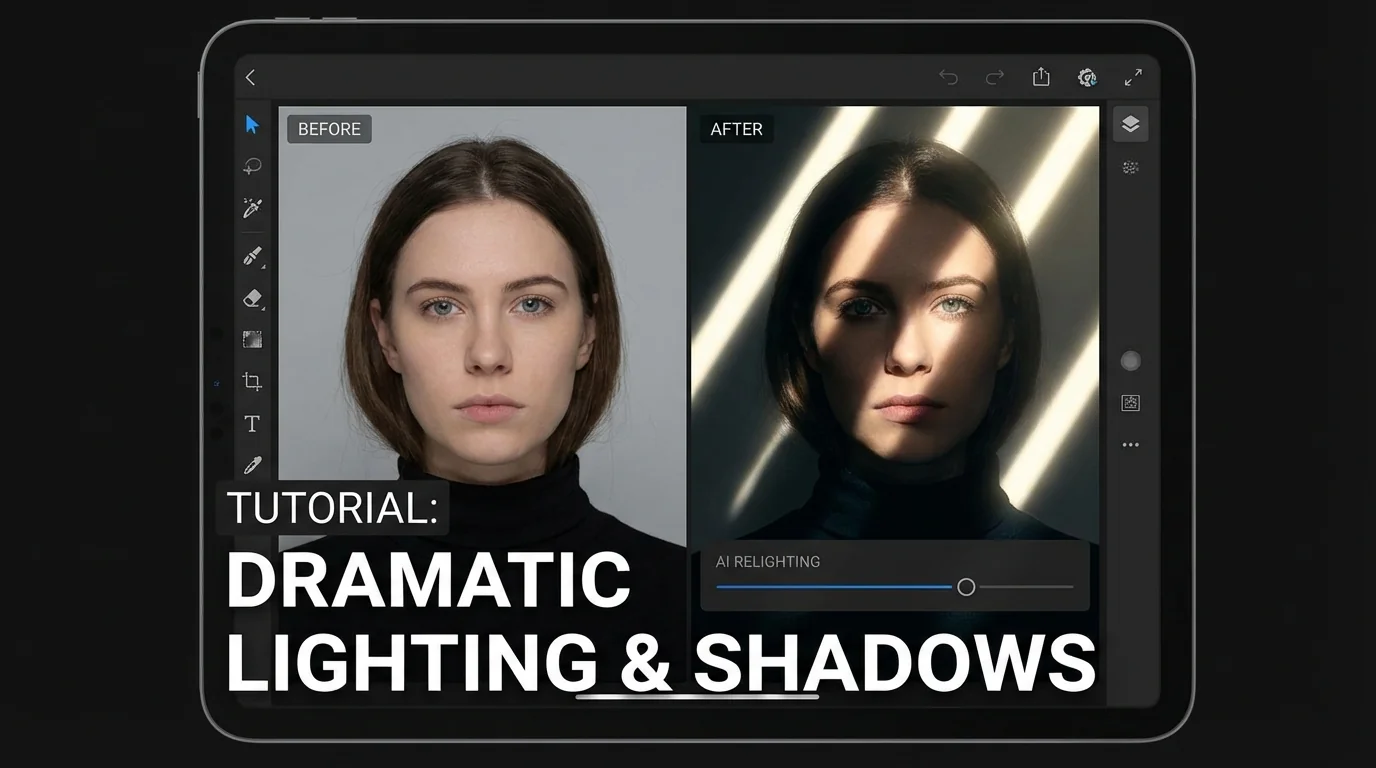
简单说:修图ai打光能在后期改变照片的光线方向和强度,给暗处补光、给平光加层次。目前人像打光最成熟,风景次之。掌握三种核心打光模式(补光、侧光、轮廓光),普通照片也能修出大片质感。
你有没有过这种经历?照片拍回来一看,人是好看的、构图也没问题,但就是少了点什么——那种"哇"的感觉。
八成是光线的锅。
我拍照这几年最深的一个体会:同样的脸、同样的衣服、同样的背景,光线方向一变,照片质量能差出好几个档次。侧光拍出来的人像,层次感和立体感甩正面平光十条街。但现实是——你拍照的时候不可能总有理想的光线条件。室内灯光乱、户外太阳猛、阴天灰蒙蒙……遇到这些情况,以前只能认栽。现在有了修图ai打光技术,后期也能"重新布光"了。这篇教程我把自己摸索出来的打光修图流程分享给你,从原理到实操都有。
AI打光到底是怎么工作的
AI打光的本质是通过深度估算重建照片的3D结构,然后在虚拟空间里重新放置光源、计算光影分布。它不是简单地拉亮度或加滤镜,而是真正地模拟光线照射效果。
听着挺玄乎?我换个说法你就懂了。
想象你面前有一个泥塑的人头模型。你拿一个手电筒从正面照,这个模型看起来很平——因为阴影很少。你把手电筒挪到左侧45度角再照,鼻子右侧、脸颊下方就出现了明显的阴影,整个脸一下子"立体"起来了。
AI打光做的就是这件事。它先用算法把平面照片"还原"成一个虚拟的3D模型(虽然你看不到),然后在虚拟空间里挪动"手电筒"的位置。根据2024年CVPR发表的Portrait Relighting研究,基于扩散模型的人像重新打光技术,在自然度评估上已经达到了真实棚拍光线92%的水平。
这个数字什么概念?就是说AI打出来的光线效果,10张里有9张你分不出是后期加的还是实拍的。
三种核心打光模式,你得先搞清楚
AI修图打光的三种核心模式是补光(提亮暗部)、方向打光(改变光线角度)和轮廓光(勾勒边缘)。不同照片适合不同模式,别一上来就乱调。
我按使用频率从高到低排:
补光模式——用得最多。脸部太暗?补。背光黑脸?补。室内暗光?还是补。这是最基础的打光操作,AI识别欠曝区域后针对性提亮。跟直接拉曝光度不一样——拉曝光是全图一起变亮,补光只动暗的地方。90%的日常照片用补光就够了。
方向打光——进阶操作。你可以指定光线从哪个方向来——左上方45度、右侧90度、底部打上去(恐怖片效果,慎用)。人像用得最多的是伦勃朗光(左上或右上45度),脸上会出现一个经典的三角形高光区,特别有质感。我自己修证件照最爱用这个,平淡的正面照秒变专业棚拍风。
轮廓光——从背后打光,让人物边缘出现一圈亮边。逆光感、通透感全靠它。拍户外人像的朋友应该很熟悉这种效果——夕阳在背后,头发丝发光的那种。以前要等黄金时段才能拍到,现在AI直接给你加。
选哪个模式别靠猜,看原片缺什么。暗了就补光,平了就加侧光,想要氛围感就上轮廓光。思路很简单。
实操流程:一张暗光人像的完整打光过程
完整的AI打光修图流程是:导入原片→分析光线问题→先补光打底→再加方向光塑形→最后微调光影对比度。五步走完,照片层次感直接拉满。
我拿上周拍的一张照片举例。
情况是这样的:朋友在咖啡馆,背后是落地窗,标准的逆光场景。拍出来人脸一团黑,背景倒是亮得很。按以前的方式修,我会先拉暗部、再压高光、然后一顿调色——折腾半小时效果还行。现在用AI打光,5分钟搞定。
第一步,导入照片。没什么好说的。
第二步,分析问题。这张照片的核心问题是两个:人脸欠曝(需要补光),光线方向不好(正面几乎没有光源照到脸上)。
第三步,先补光。用AI补光功能把人脸区域整体提亮。注意不要一次拉太猛——提亮到能看清五官就行。如果你用的工具有分区补光功能(比如单独选脸部区域),效果会更好。提亮太多会出现噪点,而且肤色容易发灰。
第四步,加方向光。补光之后脸是亮了,但还是很"平"——因为没有明暗过渡。这时候上方向打光。我选了右上方45度的光源,强度设在60%左右。AI算完之后,右脸颊出现了自然的高光,左脸侧出现了柔和的阴影过渡。立体感瞬间有了。
第五步,微调光影对比。最后拉一点清晰度(10-15%就够),让皮肤纹理和衣服质感更明显。再检查一下高光有没有过曝的地方,有的话压回去。
整个过程不到五分钟。出来的效果——说实话比我花半小时手动调的还好。这就是AI打光的威力。
踩坑指南:这些错误我替你踩过了
AI打光最常见的三个坑是补光过度(画面发灰)、方向光太硬(阴影生硬不自然)和颜色偏移(肤色变黄变绿)。提前知道怎么避,少走很多弯路。
第一个坑,补光过度。
很多人第一次用AI补光,会觉得"越亮越好",恨不得把所有暗部都拉到跟高光一样亮。结果整张图变得灰蒙蒙的——对比度没了,照片像蒙了一层雾。记住一个原则:暗部本来就该暗一些,你只需要让它"暗得有细节"就够了,不需要让它跟亮部一样亮。
第二个坑,方向光太硬。
AI加方向光的时候有个参数叫"硬度"或者"柔化度"。强度拉满+硬度拉满=画面上出现非常突兀的阴影边界,看着像是把脸切成了两半。真实光线打在人脸上,阴影边界是柔和渐变的。所以硬度一定要控制,我的习惯是设在30%-40%。
第三个坑,颜色偏移。打完光之后检查一下肤色。有些AI算法在补光的时候会引入色偏——暗部提亮后本来藏在暗处的颜色噪点被放大了,脸可能会偏黄或偏绿。遇到这种情况,打完光之后做一次色温矫正就好。如果你之前没接触过光线后期,可以先看看AI光线修图的基础教程打个底。
不同场景的打光策略
人像打光优先侧光塑形,产品照打光重点是均匀无杂影,风景照打光核心是增强明暗对比和光影纵深感。
场景不一样,打光的思路完全不同。
人像——90%的情况用侧光。原因很简单:侧光能塑造面部轮廓,让五官更立体。正面平光只适合证件照和美妆特写。如果你想让人像更有氛围感,试试加一个微弱的轮廓光——发丝泛光的效果特别能出片。
产品照——光线要均匀。产品拍摄最怕的就是杂乱的阴影,会让产品看起来不干净。AI打光在这个场景下的用法跟人像相反——你需要的是"软光",把阴影尽量打散。同时注意产品的材质:金属、玻璃这种高反射材质的打光方向要特别小心,不然会出现不自然的高光点。
风景照——重点是光影纵深。好的风景照都有一个特点:前景暗、中景正常、远景亮(或者反过来)。这种明暗的层次变化让二维的照片看起来有纵深感。AI打光可以帮你加强这个效果——给前景适当压暗,中景保持,远景轻微提亮。层次一下就出来了。
关于修图的完整工作流,FlowPix编辑部写过一篇2026年AI修图完整指南,打光这块只是整个修图流程中的一个环节,推荐一起看看。
工具推荐:哪些AI打光工具好用
电脑端首选Luminar Neo的Relight AI功能(操作直观、效果自然),手机端推荐Lightroom Mobile的补光+蒙版组合。
Luminar Neo的打光功能是我目前用过最好的。它不是给你一个笼统的"补光"滑块,而是把画面分成前景和背景,你可以分别控制两个层次的光线。比如前景人物加亮、背景保持不变,或者反过来。操作就是拖滑块,没有门槛。
PS的Neural Filters里有个"人像光照"功能,精度比Luminar高一些,能精确控制光源角度和色温。但它只支持人像——风景和产品不行。而且操作相对复杂,适合对效果有极致要求的人。
手机上的选择不多,但Lightroom Mobile可以用变通的方法实现打光效果。用蒙版工具选中需要打光的区域,然后调整那个区域的曝光、高光和阴影。虽然不如专门的AI打光工具一键搞定,但胜在免费、可控。
如果你是零基础刚入门的话,建议从Luminar Neo开始——上手最快,出片效果也最好看。
打光强度怎么把控
打光的核心原则是"宁欠勿过"——补光强度控制在50%-70%最自然,超过80%画面就开始不真实了。
新手最容易犯的错误就是打光太猛。我知道你看到暗部细节一点点恢复的感觉很爽——但爽过头了就变味了。
分享一个我自己的判断标准:打完光之后把照片缩小到手机屏幕的一半大小,快速扫一眼。如果你的第一反应是"这照片好看",那打光强度OK。如果第一反应是"这照片哪里怪怪的",那多半打过了——你可能需要往回调10%-15%。
还有一个技巧:打光完成后放置10分钟,回来再看。人眼看久了会适应(就像从暗处走到亮处会觉得刺眼,但适应之后就不觉得了),刚修完图你觉得刚好的强度,过一会儿再看可能就觉得过了。
想了解更多关于AI修图从导入到导出的完整流程,可以看看我们之前写的那篇。
说了这么多关于修图AI打光的门道,最后再唠一句。打光这件事在摄影后期里属于"投入产出比最高"的操作——花5分钟调一下光线方向和强度,照片质感能提升一大截。但前提是别贪多——适当的阴影是好事,它让画面有呼吸感。把所有阴影都干掉的照片,反而看着假。
好了,赶紧拿一张你最近拍的"光线不太行"的照片去试试吧。效果好的话记得分享给朋友——一起进步比自己玩有意思多了。
常见问题
什么是打光修图补光调光让照片层次感拉满-Flo?
,涉及相关技术和应用场景的快速发展。
AI在?
目前在短视频制作、内容创作、效率工具等领域已有不少实际落地的应用案例,能帮用户节省大量时间和精力。
打光修图补光调光让照片层次感拉满-Flo和传统方法比有什么优势?
相比传统方法,AI方案在速度、成本和可扩展性上有明显优势,但精细度和创意方面仍需人工把关。