AI里的钢笔工具修图难吗?新手避坑上手指南 - FlowPix
简单说:AI(Adobe Illustrator)里的钢笔工具确实有学习曲线,但没有你想象的那么陡。掌握锚点和手柄的逻辑之后,基本一两周就能上手。关键是别用它干所有事,该用AI智能抠图的时候就别硬画路径。
先说一个容易搞混的事:这里的"AI"指的是Adobe Illustrator这款矢量设计软件,不是"人工智能"。很多新手搜ai上的钢笔修图难吗,其实问的就是Illustrator里面那个钢笔工具到底好不好用。
我刚接触AI的时候也被钢笔工具折磨过。画条直线没问题,但一到弯曲的线条就完全控制不住——曲线要么太弯,要么方向反了,手柄拖来拖去跟在跟你作对一样。后来花了大概两周专门练,突然就开窍了。这东西就是有个"啊哈"时刻,过了那个坎就很顺。
钢笔工具到底难在哪
钢笔工具的核心难点在于贝塞尔曲线的控制逻辑——你需要同时理解锚点位置和手柄方向这两个维度,这跟一般的"画线"完全不一样。
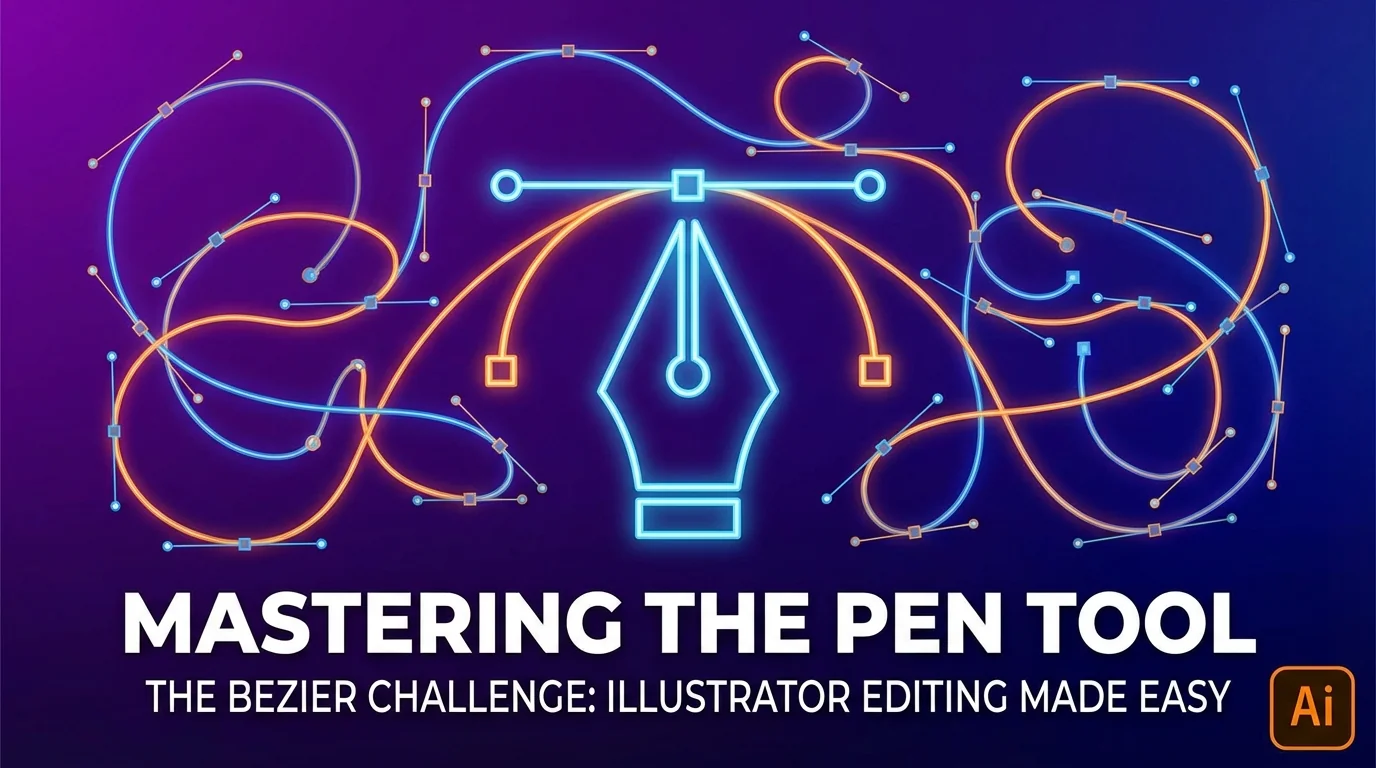
普通画图工具,你鼠标移到哪线就画到哪。但钢笔工具不是这么玩的。你点下去创建锚点,然后拖动鼠标拉出"手柄",手柄的方向和长度决定了曲线怎么弯。这就是贝塞尔曲线的原理。
难吗?说实话,原理本身不复杂。但手和脑的协调需要练。就好比你学骑自行车——别人跟你说"保持平衡往前蹬",道理都懂,但身体得适应。
根据Adobe官方教程页面的统计,钢笔工具是Illustrator中用户求助频率最高的功能之一,大约有65%的初学者在第一次使用时会感到困惑。所以你觉得难——太正常了,大家都这样。
新手最容易犯的三个错误
锚点放太多、手柄拉太长、路径没闭合,这三个错误占了新手翻车的八成。
第一个问题:锚点太多。很多新手画曲线的时候,几乎每隔几毫米就点一个锚点,结果线条变得坑坑洼洼像锯齿一样。实际上,一条平滑的S形曲线只需要三四个锚点就够了。锚点越少,曲线越顺滑。
第二个:手柄拉过头。手柄长度跟曲线的弧度成正比,拉得太长曲线就会鼓出去一大块。刚开始练的时候,手柄长度控制在线段长度的三分之一左右,效果比较自然。
第三个:路径不闭合。做抠图的时候,路径必须首尾相连形成封闭区域。很多新手画到最后一段忘了回到起点,结果建立选区的时候漏了一块。养成习惯——画完路径最后一定要回到第一个锚点上,看到鼠标旁边出现一个小圆圈再点下去。
我之前在AI修图入门教程里也提到过类似的坑,道理是相通的。
快速上手的练习方法
最有效的练习方法是"描字母"——找一个无衬线字体的字母(比如Arial的S或B),用钢笔工具沿着轮廓描一遍。
为什么这方法好使?因为字母的形状既有直线又有曲线,复杂度适中,而且你随时能看到自己描得准不准。
具体练习计划(我当初就是这么练的):
- 第1-2天:只练直线路径。用钢笔画正方形、三角形、五角星,熟悉锚点的放置
- 第3-4天:练单方向曲线。画半圆、弧线,感受手柄的方向和长度怎么影响曲线
- 第5-7天:练S形曲线和复合路径。描字母S、P、B,学会在同一条路径上切换曲线方向
- 第8天开始:找一张简单的图片(比如一个水果),用钢笔工具把它抠出来
一天练半小时就够了。别贪多,练太久手会酸,而且容易焦躁。
还有个小技巧:按住Alt键(Mac上是Option键)可以单独调整一侧的手柄,这样就能在同一个锚点做出"尖角"效果。这个快捷键很多新手不知道,但超级好用。
钢笔工具适合做什么修图任务
钢笔工具最适合抠边缘清晰的物体——产品、建筑、logo、硬边物件。毛发、烟雾、玻璃这类东西,别用钢笔硬来。
说实话,钢笔工具在修图领域的主要用途就是精确抠图。电商产品图、证件照换底色、海报里的元素分层,这些场景钢笔工具的效果远比魔棒或快速选择工具干净。
但如果你要抠头发丝、抠宠物的毛、抠树叶的间隙——拜托,别用钢笔工具自虐。这种活儿用PS的"选择并遮住"功能,或者直接上AI智能抠图工具,五秒钟搞定。我们FlowPix之前测评过好几款AI修图工具,它们在处理复杂边缘方面已经相当成熟了。
话说回来,就算有了AI抠图,钢笔工具也不会被淘汰。因为AI处理出来的边缘偶尔还是会有瑕疵,这时候用钢笔手动微调一下,出来的效果是最完美的。工具之间不是替代关系,是配合关系。
AI(Illustrator)的钢笔 vs PS的钢笔
两个软件的钢笔工具操作逻辑完全一样,区别在于AI画的是矢量路径,PS画的是像素选区的基础路径。
如果你的目标是做矢量图形设计(logo、图标、插画),那在AI里用钢笔是标准操作。如果你是为了修照片、做抠图、合成海报,那PS的钢笔更对口。
不过我个人觉得,在AI里练钢笔反而更好。因为矢量环境下路径的显示更清晰,锚点和手柄一目了然,等你在AI里练熟了,去PS里用也是无缝衔接。
另一个选择是用Figma来练钢笔工具。Figma是免费的,钢笔工具的操作跟AI几乎一样,而且不用安装——浏览器里直接打开就能画。如果你还没有Adobe的订阅,先用Figma练手也完全可以。
什么时候该放弃钢笔,用AI智能工具
当你发现自己用钢笔抠一张图要花二十分钟以上的时候,就该想想是不是换个工具更高效了。
我见过不少"钢笔原教旨主义者"——什么图都用钢笔抠,抠一张人像花一个小时,还挺自豪。说实话,这种精神可敬但不可学。时间也是成本。
现在的AI抠图工具已经能处理大部分场景了。像AI背景替换这种功能,三五秒就完事,效果也不差。钢笔工具留给那些真正需要像素级精确的场景就好——比如产品照片的边缘处理、AI修图前后对比中的细节微调。
建议你在实际工作中混合使用:AI智能工具先做一遍粗抠,再用钢笔工具精修边缘。这是目前效率最高的工作流。
常见问题
什么是里的钢笔工具修图难吗新手避坑上手-Flo?
,涉及相关技术和应用场景的快速发展。
AI在?
目前在短视频制作、内容创作、效率工具等领域已有不少实际落地的应用案例,能帮用户节省大量时间和精力。
里的钢笔工具修图难吗新手避坑上手-Flo和传统方法比有什么优势?
相比传统方法,AI方案在速度、成本和可扩展性上有明显优势,但精细度和创意方面仍需人工把关。
这篇指南帮到你了的话,分享给同样在学钢笔工具的朋友吧。学这东西最怕的就是一个人闷头练,有人一起交流进步快很多。