同步AI修图是什么?多设备实时同步修图的完整操作方案 - FlowPix
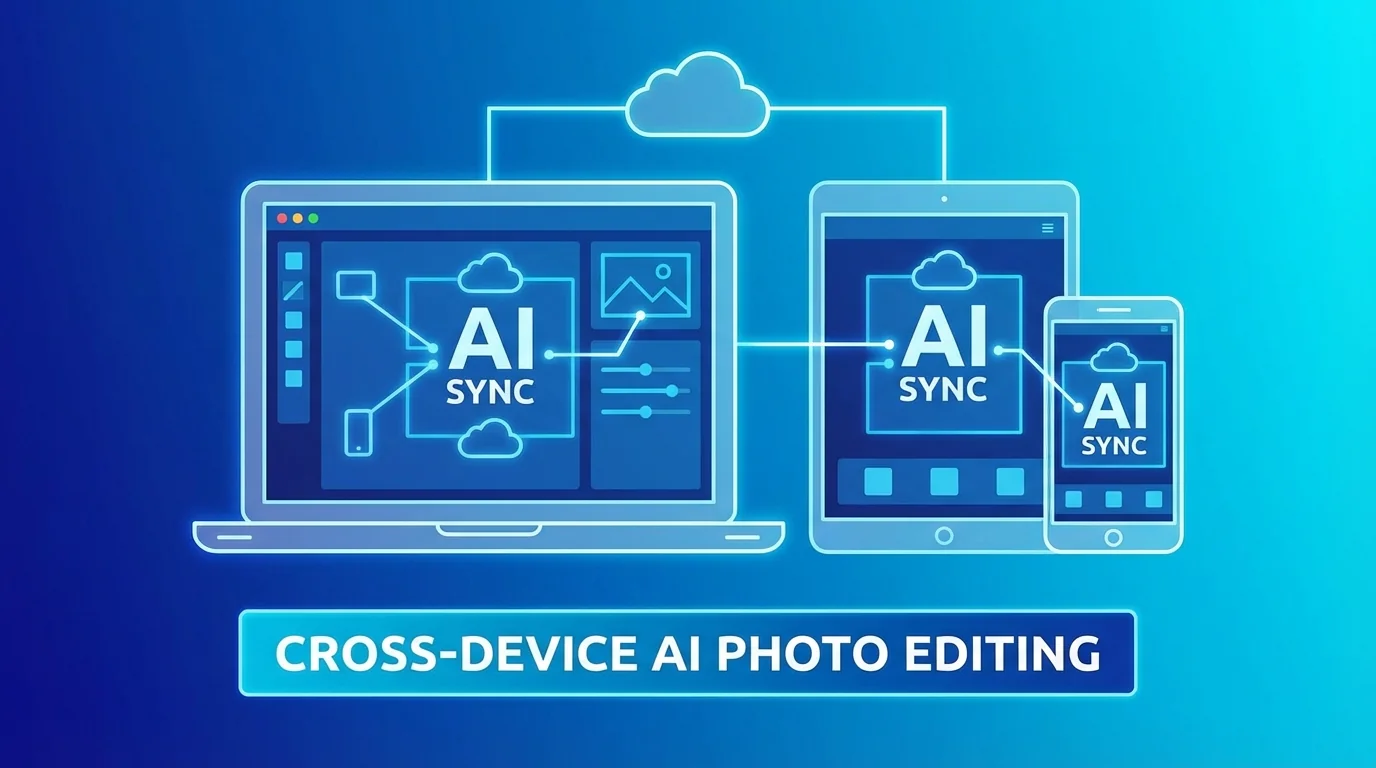
简单说:同步AI修图就是在手机上修了一半的图,打开电脑能接着修、进度不丢。靠云端存储加实时同步协议实现,目前Lightroom、Pixlr和部分在线工具都支持。选对工具、登同一个账号,基本就能跑起来。
你有没有遇到过这种情况——地铁上用手机把一张照片调了大半,到了公司想在电脑大屏上继续精修,结果发现手机上那些调整全得重来?
我上周就碰到了。
帮一个开网店的朋友处理产品图,她手机上用AI修图工具把背景换好了、亮度调了、色温改了,想发给我在电脑上做最后的锐化和裁剪。结果呢?导出的图只保留了最终效果,中间的调整参数全丢了。我想把亮度往回拉一点都没办法,只能她手机上改好再传给我。来来回回折腾了四五次。说实话,同步AI修图这个概念就是要解决这种让人抓狂的问题。
同步AI修图到底是什么意思
同步AI修图指的是借助云端同步技术,让你在不同设备上对同一张照片进行AI修图操作时,所有的调整参数、编辑历史和输出效果都能实时保持一致。你在A设备上做的改动,B设备几秒内就能看到。
打个比方吧。你在Google Docs里写文档,不管你换到手机还是iPad还是公司电脑,打开就是最新版本,改一个字其他设备立刻同步——同步AI修图想做的就是这件事,只不过同步的不是文字,而是修图参数和编辑状态。
这里有个关键点:真正的同步修图同步的是"编辑指令"而不是"最终图片"。也就是说云端保存的是"亮度+10、磨皮45%、去背景——前景保留"这一系列操作记录,而不是处理完的那张大图。这样一来同步速度快、流量消耗小,而且你在任何设备上都可以回退任意一步操作。
根据Grand View Research 2025年的报告,全球照片编辑软件市场中,支持云端协作和多设备同步的产品市场份额已经占到38%,比2023年几乎翻了一倍。趋势很明显,不支持同步的工具正在被淘汰。
哪些工具能做到多设备同步AI修图
目前真正做到无缝多设备同步的AI修图工具主要有三类:Adobe Lightroom全家桶、部分在线AI修图平台(如Pixlr、Canva),以及基于iCloud/Google Photos的原生编辑同步。
先说最成熟的。Adobe Lightroom在同步这块确实做得最好,没什么争议。你在手机Lightroom里用AI降噪处理了一张照片,打开桌面版就能看到一模一样的效果,包括AI蒙版、局部调整这些复杂操作都能同步。代价嘛——月费不便宜,而且Adobe的AI功能跟专门做AI修图的工具比,说实话还是差点意思。
在线工具这边,Pixlr和Canva都支持账号级别的项目同步。你在任何浏览器里登录都能继续编辑。但它们的AI修图能力参差不齐,Canva更偏设计而不是修图,Pixlr的AI功能倒是跟上了,不过批量处理能力弱。
苹果用户有个省事的选择——iCloud照片图库开启之后,在iPhone上用系统自带的修图功能(现在也集成了AI擦除和AI增强),修改会自动同步到iPad和Mac。体验很顺滑。但你要是有一台Windows电脑——嗯,那就没这个福利了。
FlowPix编辑部测了一圈下来,我个人觉得现在没有一个工具在"AI修图能力强"和"多设备同步丝滑"这两项上同时拿满分的。你要么选AI能力强的但同步靠手动导出,要么选同步好的但AI功能一般。这也是为什么我下面要专门讲怎么用"工具组合"来搞定这事。
实操方案:怎么搭建自己的同步AI修图工作流
最靠谱的同步AI修图方案不是靠单一工具,而是"AI修图工具 + 云同步盘 + 统一格式"三件套组合。关键是用非破坏性编辑格式(如DNG或TIFF)配合实时同步的云盘。
具体怎么操作?我把我自己在用的方案拆给你看。
第一步:选一个云盘作为"中央仓库"。我用的是坚果云,因为同步速度在国内最快而且支持增量同步(只传修改的部分,不是每次都传整个文件)。OneDrive和Google Drive也行,就是国内速度看缘分。在电脑上把云盘的同步文件夹设成你的修图工作目录。
第二步:统一保存格式。这步很多人忽略了。不同设备、不同工具之间要能互相读取编辑参数,你得用支持的格式。我推荐用DNG或者16位TIFF。JPEG不行——JPEG是有损压缩,每次保存都在损失信息,而且不保留图层和调整记录。如果你对修图格式和输出设置不太熟,可以看看AI修图参数设置指南里关于输出格式的部分。
第三步:手机端操作完成后存入云盘。在手机上用你顺手的AI修图工具处理完(或者处理到一半),导出为DNG格式存到云盘同步文件夹。手机端的坚果云、OneDrive等app都支持自动上传指定文件夹里的新文件。
第四步:电脑端接手继续。回到电脑前,打开同步文件夹,文件已经躺在那了。用Lightroom或者其他桌面端工具打开DNG文件,之前手机端做的基础调整会以元数据形式保留在文件里。你可以在此基础上做精细修改。
话说回来,这个方案有个小缺点——它不是"实时"的。你得主动保存和同步,不像Lightroom那种改一步自动上云。但胜在灵活,不绑定任何一款工具。想了解更多AI修图工具的选择,可以参考2026年AI修图工具完整清单。
同步过程中最容易出问题的三个地方
同步修图最常见的坑:文件版本冲突、同步延迟导致覆盖、以及不同工具之间的参数不兼容。提前知道这些能省你很多麻烦。
第一个,版本冲突。你在手机上修了一版存了,没等同步完就在电脑上打开旧版本改了另一个地方——云盘不知道该保留哪个,于是生成了一个"冲突副本"。坚果云会提示你,但Google Drive有时候直接覆盖了你都不知道。解决办法很朴素:改之前等同步完,看一眼文件的修改时间确认是最新的。
第二个,同步延迟。大文件(比如50MB的TIFF)在网速一般的环境下可能需要几分钟才能同步完。你要是急着在另一台设备上打开,打开的可能是上传到一半的残缺文件。我之前就遇到过,Lightroom打开一张"正在上传"的DNG,直接报错说文件损坏。吓了一跳,后来发现等它传完就好了。
第三个是最隐蔽的——参数不兼容。你在工具A里做的"AI磨皮强度50%",到了工具B里这个参数压根不存在。每家的AI算法不一样,参数体系也不一样。这就是为什么我建议尽量在同一个软件生态内完成核心编辑,同步的重点是文件本身而不是编辑参数。关于参数怎么调,从零开始的AI修图操作指南讲得挺详细。
批量图片的同步修图怎么处理
批量同步修图比单张复杂得多,核心要点是先在一台设备上完成所有AI处理,再整批同步到其他设备做检查和微调,千万别两头同时批量操作。
为什么不能两头同时批量改?你想想,200张图同时在手机和电脑上被不同的人修改,云盘要同步400个文件的变更——冲突概率直接爆炸。
我个人的做法是分阶段。在电脑上用AI批量处理完(去背景、调色、统一裁剪什么的),全部导出到云盘同步文件夹。等同步完成之后再到手机或平板上逐张过一遍,有问题的标记出来,回电脑上单独处理标记的那几张。
这个流程说实话有点笨,但稳定。
如果你的批量修图需求量很大——比如做电商需要每天处理几百张产品图——更推荐看一下AI批量修图处理方法,那篇专门讲了高效率的批处理工作流,跟同步方案搭配着用效果更好。
未来同步AI修图会变成什么样
2026年下半年开始,主流AI修图工具大概率会把实时协作编辑做成标配功能,就像现在的在线文档一样。技术上已经没什么障碍了,差的只是产品落地。
我比较看好的方向是"浏览器端AI修图"。你不需要装任何app,打开网页登录就能修图,所有计算在云端完成,所有操作自动同步。Clipdrop(现在是Stability AI旗下的)已经在做这件事了,虽然功能还比较初级,但方向对了。
到那个时候,"同步"这个词可能都不需要了——因为你根本就没有"本地文件"的概念,一切都在云上。就像你现在不会说"我要同步我的Gmail"一样,邮件天然就是在线的。修图迟早也会到这一步。
不过短期内我还是建议用前面说的"工具+云盘"方案。等浏览器端AI修图真正成熟了再切换也不迟。如果你是刚接触AI修图的新手,不妨先从AI修图软件安装到出图教程开始,把基础操作跑通了再考虑多设备同步这些进阶玩法。
这篇内容要是对你有用,转发给同样在折腾修图的朋友吧。多设备同步这事很多人不知道可以这么玩,分享出去说不定能帮人省掉好几个小时的重复劳动。有经验的也欢迎在社交媒体上聊聊你的方案,互相学习。
常见问题
什么是同步修图是多设备实时同步修图的完整操作方?
,涉及相关技术和应用场景的快速发展。
AI在?
目前在短视频制作、内容创作、效率工具等领域已有不少实际落地的应用案例,能帮用户节省大量时间和精力。
同步修图是多设备实时同步修图的完整操作方和传统方法比有什么优势?
相比传统方法,AI方案在速度、成本和可扩展性上有明显优势,但精细度和创意方面仍需人工把关。