AI修图在哪?手机电脑各平台AI修图入口汇总 - FlowPix
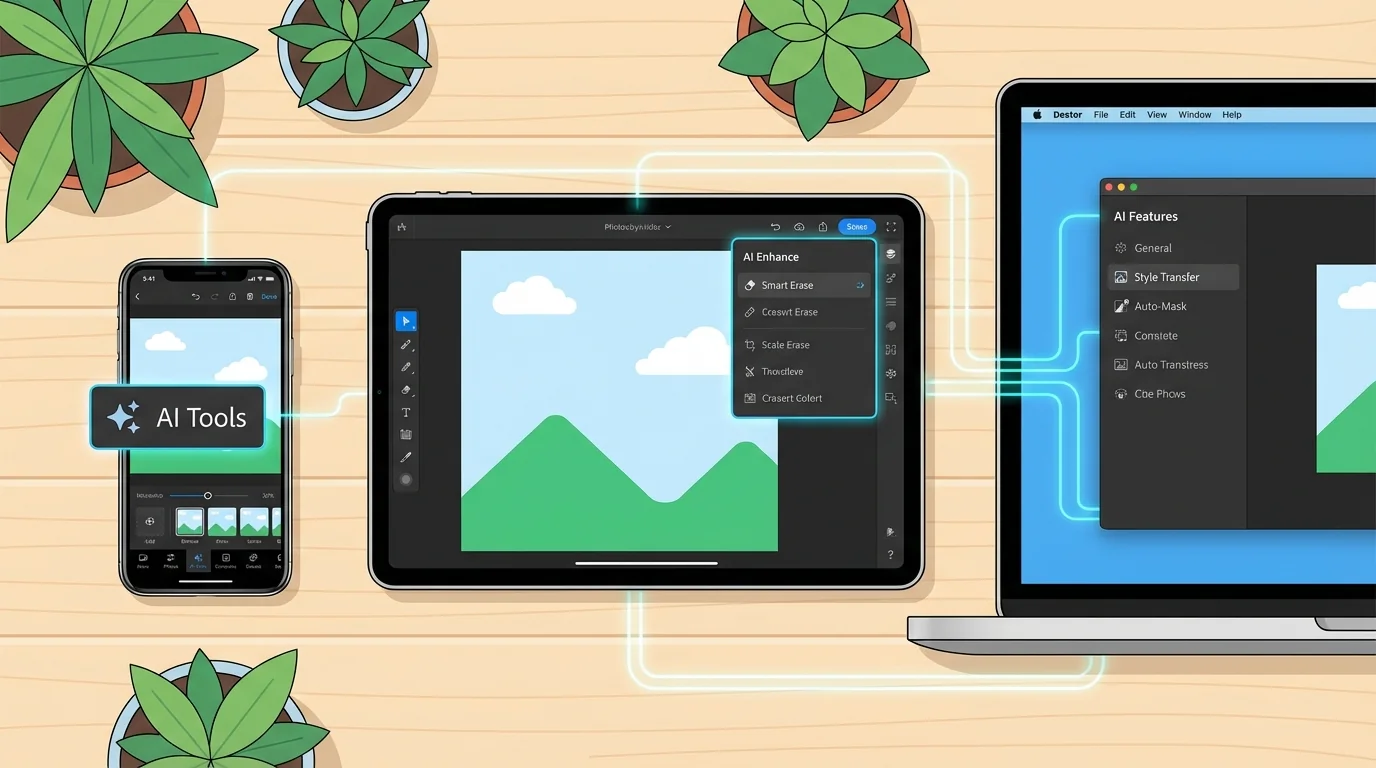
简单说:AI修图功能已经塞进了几乎所有平台——iPhone相册、安卓相机、Windows Photos、Mac照片、还有各种在线工具。问题不是有没有,而是藏得太深你没找到。这篇把各个平台的入口位置全部列清楚。
后台经常收到一类问题——AI修图在哪?明明听说手机自带AI修图功能了,翻了半天愣是没找到。
这个问题太真实了。我前阵子帮我妈找她华为手机上的AI消除功能,我俩对着屏幕点了五分钟才找到入口。一个藏在"编辑"按钮的二级菜单里,一个要从相册的"更多"里才能调出来。设计这个交互的产品经理,真的有在用自己的产品吗?
不光是华为。苹果、三星、小米、OPPO、vivo——每家的AI修图功能入口都不一样,有的甚至同一个品牌不同系统版本入口都变了。电脑端也是,Windows Photos偷偷加了一堆AI功能,很多人到现在都不知道。
根据Statista 2025年的统计,全球使用AI图像工具的用户已经超过5亿,但其中有将近40%的人表示"不知道自己手机上就有AI修图功能"。就是说——功能做出来了,用户没找到。所以这篇文章的目的很简单:把所有平台的AI修图入口给你理得明明白白。
iPhone(iOS 18+):相册里就有,但要找对地方
iPhone的AI修图功能集成在系统"照片"App里,打开任意一张照片点"编辑"就能看到,核心功能是"清除"(Clean Up)工具,可以一键擦除照片里的杂物和路人。
苹果从iOS 18开始把AI修图(他们叫"Apple Intelligence")塞进了系统相册。但问题是它不写"AI修图"这四个字。你打开照片 → 点右上角"编辑" → 底部工具栏里找到一个类似橡皮擦的图标——那就是了。
具体位置:
- 打开"照片"App,选一张图
- 点右上角"编辑"
- 底部工具栏往右滑,找到"清除"图标(一个圆圈加一根横线的标志)
- 用手指涂抹你想删掉的东西,松手AI自动填充
除了"清除"之外,iOS 18还有AI自动调色、智能裁剪、人像模式后期调整这些。都在同一个"编辑"入口里,只是分布在不同的标签页。
有个细节很多人不知道:如果你的iPhone是15 Pro/Pro Max或者16系列,AI处理速度会快很多,因为这些机型有神经网络引擎的硬件加速。老一点的机型(比如iPhone 12)也能用部分功能,但处理一张图可能要等个三四秒。
另外说一下,如果你想要更专业的AI修图效果——比如换天空、AI美颜、批量处理——系统自带的功能就不太够了。可以看看这篇在线AI修图工具推荐,不用装App直接网页就能用。
安卓手机:各家都有,入口天差地别
安卓阵营的AI修图入口最混乱,华为在"相册→编辑→AI消除",三星在"相册→编辑→AI橡皮擦",小米在"相册→魔法消除",OPPO和vivo也各有各的叫法和藏法。
安卓这边情况就复杂了。不像苹果统一一个系统,安卓各家定制UI都不一样,AI修图功能的名字也五花八门。我整理了一个表:
| 品牌 | 系统版本 | AI修图功能名 | 入口路径 |
|---|---|---|---|
| 华为 | EMUI 14 / HarmonyOS 4+ | AI消除、AI修图 | 相册→选图→编辑→更多→AI消除 |
| 三星 | One UI 6+ | AI橡皮擦、生成式编辑 | 相册→选图→编辑(铅笔图标)→AI橡皮擦 |
| 小米 | MIUI 15 / HyperOS | 魔法消除、AI扩图 | 相册→选图→编辑→魔法消除 |
| OPPO | ColorOS 14+ | AI消除 | 相册→选图→编辑→智能→AI消除 |
| vivo | OriginOS 4+ | 消除路人 | 相册→选图→编辑→更多→消除路人 |
| Google Pixel | Android 14+ | Magic Eraser | Google Photos→选图→编辑→工具→Magic Eraser |
看到没?六个品牌六种叫法。华为叫"AI消除",三星叫"AI橡皮擦",小米叫"魔法消除",vivo干脆叫"消除路人"。功能都差不多——用手指涂一下要删的东西,AI帮你填充——但名字和入口位置完全不统一。
华为的入口藏得算比较深的。如果你用的是华为手机,可以去看这篇华为手机AI修图详细教程,里面把每一步都截了图。
三星的"生成式编辑"其实是最强的。它不只是消除杂物,还能移动照片里的物体位置,甚至自动补全被裁掉的边缘。不过这个功能只有Galaxy S24系列以上才有——旧机型别找了,真的没有。
还有一个很多人忽略的:Google Photos。不管你用什么安卓手机,都可以装Google Photos。它的Magic Eraser和AI修图功能是跨品牌通用的。如果你对自家系统相册的AI效果不满意,换Google Photos试试,可能有惊喜。
Windows电脑:照片应用已经偷偷进化了
Windows 11的"照片"应用(Photos App)内置了AI修图功能,包括背景模糊、自动增强、Generative Erase等,入口在打开图片后点"编辑图像"按钮。
你还在用Windows自带的画图工具吗?
说实话我也是前段时间才发现,Windows 11的"照片"App已经不是以前那个只能看图的玩意了。微软悄悄往里面塞了不少AI功能,但完全没怎么宣传。
怎么找到这些功能:
- 双击打开一张图片(默认用"照片"应用打开)
- 点顶部工具栏的"编辑图像"按钮(一个铅笔+图片的图标)
- 你会看到:背景模糊/替换、自动增强、裁剪/旋转等选项
- "Generative Erase"(生成式擦除)在擦除工具里——用画笔涂要删的内容,AI自动填
Windows 10用户呢?不好意思,大部分AI功能只在Windows 11上有。微软这波操作摆明了要逼你升级系统。如果你实在不想升,替代方案就是用Adobe Photoshop Express的桌面版或者直接用在线工具。
专业用户的话,Photoshop 2025版的"生成式填充"(Generative Fill)功能是真的猛。选中一个区域,打两个字描述你想要什么,AI直接给你画出来。但这个是付费的,一个月200多块。要是预算有限,可以看看这篇免费AI修图工具的文章,里面有不花钱的替代方案。
对了,Windows上还有一个隐藏入口很多人不知道——右键点任意图片,选"使用画图打开",新版的画图(Paint)也加了AI功能。没有照片App那么强,但简单的背景去除和对象擦除够用了。
Mac电脑:照片App + 预览都有AI加持
macOS Sequoia的"照片"App内置了Clean Up(清除)功能,入口在选图后点编辑→清除工具;预览App也新增了智能抠图,直接拖拽就能把主体从背景中分离出来。
Mac这边跟iPhone是联动的。只要你的Mac升级到了macOS Sequoia(15.0),系统"照片"App里就能看到跟iPhone一样的AI修图功能。
入口路径:打开"照片" → 双击一张图 → 点右上角"编辑" → 工具栏里找"清除"工具。操作逻辑跟iPhone上一模一样,用画笔涂要删的东西,松手AI填充。
但Mac有一个iPhone没有的隐藏技巧:预览App的智能抠图。你用"预览"打开一张图,然后直接用鼠标拖拽图片里的主体(人、动物、物品),系统会自动把主体从背景中"拎"出来。不需要任何手动选区操作。拖出来之后可以直接粘贴到其他地方——做PPT、发微信都行。
这个功能藏得太深了,我身边用了好几年Mac的人都不知道。第一次看到别人演示的时候我以为在变魔术。
不过Mac自带的这些AI修图功能偏"轻量级"。如果你要做更复杂的修图——比如换天空、批量调色、AI美颜——还是得上专业软件。可以参考AI修图软件从安装到导出的完整教程,手把手教你怎么搞。
在线网页版:不装软件直接用
浏览器打开就能用的AI修图工具目前最方便的选择,不挑设备不挑系统,手机电脑平板都行。主流的有Canva、Fotor、Pixlr、Remove.bg等,FlowPix也支持在线使用。
有些人就是不想装软件。理解。手机容量不够,电脑配置不行,或者就是懒得装。那在线工具就是你的最优解。
在线AI修图的入口就很统一了——打开浏览器,搜一下,点进去就能用。问题反而变成了:可选的太多,不知道哪个好。
我帮你筛了一下,按功能分类:
- 去背景/抠图:Remove.bg 最好用,上传就出结果,免费额度每月有限
- 综合修图:Canva、Fotor——界面友好,AI功能集成度高,有免费版
- AI消除/填充:Cleanup.pictures——专门干消除杂物这件事,效果很不错
- 画质增强/放大:Upscayl、Let's Enhance——老照片救星
FlowPix团队做过一次横评,测了二十多款在线工具。结论是:单项功能(比如只做抠图)的专门工具一般比"啥都能做"的综合平台效果好。但如果你懒得在五六个网站之间来回跳,综合平台更省事。关于这些工具的详细对比,我们之前写了一篇不用下载的在线AI修图工具,可以直接去看。
用在线工具有一个要注意的点:隐私。你的照片是上传到别人服务器上处理的。处理完之后图片会不会被保留、会不会被用来训练模型——每家的隐私政策不一样。如果你处理的是客户的照片或者涉及隐私的内容,建议读一下对方的隐私条款,或者干脆用本地软件处理。
第三方App和专业软件的AI修图入口
除了系统自带功能,Snapseed、Lightroom、美图秀秀、醒图这些第三方App也都加了AI修图,入口一般在"工具"或"AI"标签页里,比系统自带的功能更强但学习成本也更高。
系统自带的AI修图功能就像快餐——能吃饱,但口味单一。如果你对修图有更高要求,第三方App才是主战场。
几个最常用的App,AI功能在哪里:
Snapseed(免费):打开图片 → 底部点"工具" → 里面的"修复"就是AI擦除,"人像"是AI美颜。Google出品,不收费,修图圈的老牌良心软件。
Adobe Lightroom(付费):底部工具栏 → "修复"或"遮罩" → AI自动识别天空、主体、背景,你选一个区域它就给你智能调整。AI选区功能是真的强,省掉了大量手动建蒙版的时间。
美图秀秀:打开照片后直接就能看到"AI美颜""AI消除"等按钮,入口藏得比较浅。不过免费版功能有限,很多效果要开会员。
醒图:跟美图秀秀类似,抖音系的修图App。AI功能入口在编辑页面的顶部标签栏里,有个专门的"AI"标签,点进去一堆功能。
需要更深度的功能定制或者想了解参数怎么调的话,推荐看一下AI修图最佳参数配置这篇,里面把常用软件的参数都过了一遍。
为什么你可能找不到AI修图功能
找不到AI修图功能最常见的三个原因是:系统版本太老没有这个功能、机型不支持AI加速芯片、功能名字跟你搜的关键词对不上。
这个问题值得单独拿出来说。你搜"AI修图在哪",很可能是因为你已经找了一圈没找到。
几种常见的情况:
系统太旧。iPhone要iOS 18以上、华为要EMUI 14以上、三星要One UI 6以上。老系统真的没有AI修图功能,不是你找不到——是确实没有。这种情况要么升级系统,要么用第三方App替代。
机型限制。有些AI功能需要特定的硬件芯片来支持。比如苹果的Apple Intelligence要求A17 Pro及以上芯片,三星的生成式编辑只有S24以上的机型才有。你用两三年前的旧手机,即使升了最新系统,某些AI功能也可能灰着不能点。
名字对不上。你搜"AI修图",但手机里的功能可能叫"智能修复""魔法消除""清除""增强"。每家厂商的命名逻辑都不同。最靠谱的办法是进"编辑"模式之后,把每个按钮都点一遍。别笑,这真的是最快的方法。
还有一种情况——功能开关被关了。有些手机的AI功能需要在设置里手动打开。比如华为的"AI摄影大师"需要在相机设置里开启。小米的一些AI功能要到"实验室"设置里找。如果你确认系统版本和机型都符合要求但就是看不到功能,去设置里翻翻相机和相册相关的选项。
各平台AI修图能力对比:谁家强谁家弱
综合能力来看,苹果和三星的系统级AI修图体验最好,Google Pixel的Magic Eraser效果最精准,华为和小米胜在本地化和速度,在线工具则胜在跨平台和功能丰富度。
这个对比不太好做,因为各家的侧重点不一样。但既然你可能在纠结用哪个,我就按自己的使用体验给个主观评价:
| 平台 | 消除杂物 | AI美颜 | 背景替换 | 批量处理 | 上手难度 |
|---|---|---|---|---|---|
| iPhone | ★★★★ | ★★★ | ★★ | ★ | 很简单 |
| 三星 | ★★★★★ | ★★★ | ★★★★ | ★★ | 简单 |
| Google Pixel | ★★★★★ | ★★★ | ★★★ | ★★ | 简单 |
| 华为 | ★★★★ | ★★★★ | ★★★ | ★★ | 中等 |
| Windows照片 | ★★★ | ★★ | ★★★ | ★ | 简单 |
| Mac照片 | ★★★★ | ★★★ | ★★ | ★ | 很简单 |
| 在线工具 | ★★★★ | ★★★★ | ★★★★★ | ★★★★ | 看具体工具 |
| 专业软件 | ★★★★★ | ★★★★★ | ★★★★★ | ★★★★★ | 较难 |
几个明显的结论:手机自带的AI修图胜在方便——拍完就能修,不用导出导入。但功能深度有限。如果你就是朋友圈发个图,系统自带的完全够用。
要做更专业的活儿——电商产品图、客户约拍、自媒体封面——还是得上专业软件或者功能更全的在线工具。这不是手机做不了,而是效率差太多。
我个人的建议:别纠结,先用起来
说了这么多平台、这么多入口,我怕反而把你搞晕了。所以最后给一个简单的行动方案:
如果你只是日常用——打开你手机自带的相册,找一张照片,进编辑模式,把所有按钮都点一遍。你会发现好多你从来没用过的AI功能。不需要装任何新App,不需要花任何钱。先把手边现成的工具用起来。
如果你有更高要求——直接上在线工具或者专业软件。选一个趁手的,花半小时熟悉一下界面和功能位置。修图这东西,工具只是工具,用熟了哪个都顺手。
如果你还是觉得找不到、不会用——FlowPix这边有从零开始的教程。从软件下载安装到导出成片,每一步都有说明。
最后一句老实话:别在"选哪个工具"上花太多时间。随便挑一个开始用就行。用了之后你自然知道自己需要什么、不需要什么。到时候再换也不迟。
觉得这篇对你有用的话,转给你身边那些也在问"AI修图在哪"的朋友吧。省得他们也像我妈一样,对着手机翻五分钟找不到入口。
常见问题
什么是修图在哪手机电脑各平台修图入口汇总-Fl?
,涉及相关技术和应用场景的快速发展。
AI在?
目前在短视频制作、内容创作、效率工具等领域已有不少实际落地的应用案例,能帮用户节省大量时间和精力。
修图在哪手机电脑各平台修图入口汇总-Fl和传统方法比有什么优势?
相比传统方法,AI方案在速度、成本和可扩展性上有明显优势,但精细度和创意方面仍需人工把关。