AI修图人像修图怎么做?从抠图到精修的全流程拆解
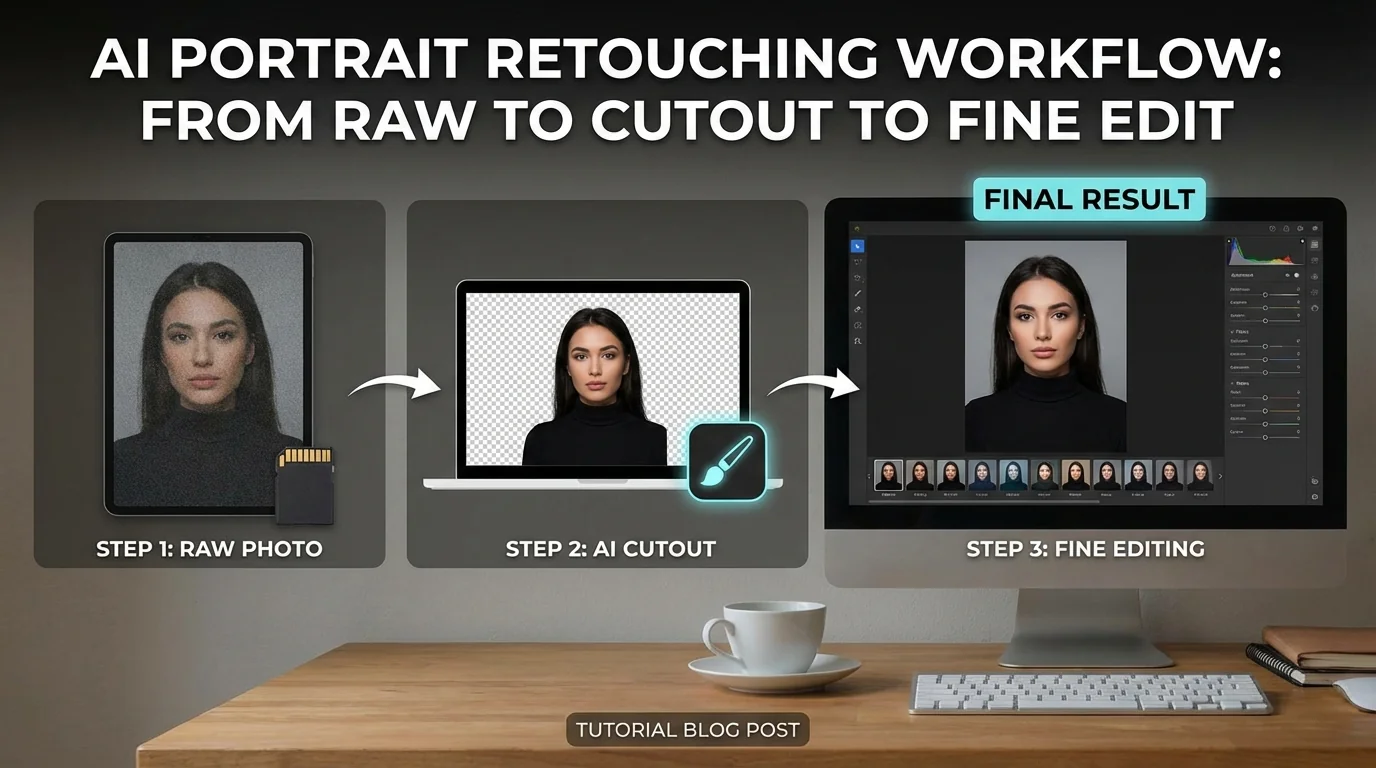
简单说:AI修图人像修图怎么做——按"抠图→磨皮→液化→局部精修→调色→导出"这六步走就行。每一步都有AI能帮你加速的部分,但液化和风格化调色仍然需要人工把控。整套流程熟练以后一张图15分钟搞定。
AI修图人像修图怎么做这个问题,我被问过大概……几百次了吧?
每次有人问我这个问题,我第一反应都是"你想修到什么程度"。因为"人像修图"的范围太大了——从朋友圈自拍的简单美颜,到婚纱摄影级别的商业精修,流程和工具完全不一样。今天我把这个流程从头到尾拆开讲,争取一篇文章覆盖大部分人的需求。
我自己做人像修图四五年了,从纯手工PS修到现在AI辅助修,工作流变化很大。最大的变化是什么?时间。以前一张精修要45分钟,现在15分钟就能出同样的效果。省出来的时间不是用来偷懒——是用来多修几张,或者把精力花在最值得用心的那几张上。
第一步:抠图和背景处理
人像修图的第一步不是修脸——是处理背景。抠图换背景或者虚化背景能直接提升照片80%的观感,比你花20分钟磨皮效果还明显。
为什么先搞背景?因为背景决定了整张照片的"档次感"。你在一个乱七八糟的巷子里拍的照片,哪怕把人修成仙女也不好看。但你把背景换成干净的纯色、或者虚化成奶油般的光斑——同样的人,看起来就像在影棚拍的。
AI抠图现在的精度很高了。发丝级别的抠图以前是修图师的硬功夫,现在AI几秒钟就能搞定,而且边缘处理得相当自然。根据Meta SAM项目公布的测试数据,最新一代的图像分割模型在人像边缘的准确率达到了97%以上。这意味着100个发丝点里可能只有3个会被漏掉或者错误处理。
抠完图以后你有两个选择:换背景,或者虚化原背景。
换背景适合背景实在太差的照片——比如背后是工地围栏、垃圾桶、乱停的车。这种情况下换一个干净的背景比试图把乱糟糟的背景虚化掉效果更好。
虚化原背景适合背景还行但不够好的照片——比如公园、咖啡店、街道。这些场景本身是有氛围的,只是可能太清晰导致"杂乱"。虚化以后保留了环境氛围,又把视觉焦点集中到了人物身上。
我个人更偏好虚化而不是换背景。因为换背景总会有一个问题——光影方向。你把一个在室内拍的人抠到室外的蓝天白云下面,光线方向如果对不上就非常假。虚化就没这个问题。
第二步:磨皮和皮肤处理
AI磨皮已经从"一刀切模糊"进化到了"保留毛孔去瑕疵"的精细程度,2026年的AI磨皮效果已经接近专业修图师的中性灰磨皮水平。
先说磨皮的原则:保留皮肤的质感。
什么叫质感?就是毛孔、细纹这些人皮肤上天然有的东西。磨皮不是把皮肤变成塑料——那叫蜡像。好的磨皮是把痘印、色斑、明显的粗大毛孔淡化掉,但皮肤的自然纹理还在。
具体怎么做?如果你用的AI修图工具有磨皮力度的滑块,我的建议是先拉到50%看效果。50%通常是一个比较均衡的起点——肉眼能感觉到皮肤变干净了,但不至于过度。如果50%不够,再往上加,但尽量不超过75%。超过75%以后大部分工具的磨皮会开始"吃"毛孔,皮肤看起来不真实。
有个细节很多新手会忽略:磨皮不是脸上每个区域都要同样力度的。额头可以磨重一点(额头本来毛孔就不太明显),鼻翼和脸颊可以磨中等力度,但嘴唇周围和眼睛下方要轻。嘴唇周围磨过了会失去唇线的清晰度,眼睛下方磨过了会看起来像PS过的——因为人眼下方是天然有一点点细纹和阴影的,全磨掉就不自然了。
更多皮肤处理的参数细节,可以参考AI磨皮去痘的详细教程。
第三步:液化和五官微调
液化是整个人像修图流程里最考验审美的环节——技术上的操作很简单,但"修多少"完全取决于你的审美判断。
液化包括瘦脸、大眼、缩鼻翼、调嘴角、修下巴这些。每一项的操作都不复杂——就是推拉拽。但每一项调多少,决定了最终效果是"自然好看"还是"假到离谱"。
我的经验法则是:任何单项调整不超过15%。
瘦脸不超过15%,眼睛放大不超过12%,鼻翼缩小不超过10%。在这些范围内,修过的痕迹基本是察觉不到的。超过这些范围,就开始有"修过"的感觉了。
还有一点很重要——先矫正镜头畸变再液化。很多时候你觉得脸大鼻子宽,其实是手机镜头的广角畸变造成的。先把畸变矫正了,可能发现根本不需要再做液化。这个顺序很多人搞反了,先液化再矫正畸变,结果矫正以后脸又变了,等于白修。
关于五官和身材比例调整的更详细参数,这篇五官身材比例修图方案写得很具体了。
说到这里要插一个我最近遇到的事。有个刚入行的修图师问我:"我是不是应该每张照片都做液化?"我的回答是:不是。有些人的脸型和五官比例本来就很好,强行液化反而会破坏那种天然的协调感。液化是用来解决"镜头畸变"和"角度问题"的,不是用来制造"标准美"的。
话说回来,继续讲流程。
第四步:局部精修
局部精修是把照片从"还行"提升到"很好"的关键——包括眼神光、唇色、眉形、牙齿美白、去黑眼圈这些细节。
这一步是最容易跳过的,但也是差距最大的。批量修图和精修的核心区别就在这一步。批量修图通常只做前三步(背景、磨皮、基础液化),精修会在这三步基础上再花时间处理这些细节。
眼神光——给眼睛加一个小小的高光点。听起来微不足道对吧?但这一个光点能让整张脸"活"起来。没有眼神光的眼睛看着是呆滞的、没有生命力的;有了那一个小亮点,眼神就有了焦点和神采。操作很简单:用柔光画笔在瞳孔上方偏右(或偏左,取决于光源方向)点一个小白点,不透明度50%-70%。
唇色调整——如果嘴唇颜色偏淡,可以用局部选区工具选中嘴唇区域,单独加一点饱和度和红色。不需要加很多——+10到+15的饱和度就够了。加太多嘴唇颜色就像涂了口红。除非本来就涂了口红的照片,那可以适当加重唇色让妆效更突出。
牙齿美白——这个需求很常见但容易做过头。自然的牙齿不是纯白的——是带一点点淡黄的白色。把牙齿调成纯白看起来就像假牙。我一般用降低黄色饱和度+轻微提亮的方式来处理,比直接"一键美白"效果自然得多。
黑眼圈——最好的方式是用局部提亮工具在黑眼圈区域加+10到+15的曝光,同时轻微降低饱和度(因为黑眼圈区域通常偏紫或偏青,降低饱和度能中和那个色调)。
第五步:整体调色
调色是给照片注入"灵魂"的一步——前面四步解决的是"好不好看"的问题,调色解决的是"什么感觉"的问题。
同样一张修好的人像照,暖色调看着温馨甜美,冷色调看着清冷高级,胶片色调看着复古文艺。调色的选择取决于照片要表达的氛围和用途。
几种常用的人像调色风格:
- 日系清新:降饱和度、提高光、加青色调、轻微雾感。适合户外、日光充足的场景
- 韩系通透:皮肤偏粉白、高光偏紫、整体亮度较高。适合室内、棚拍
- 胶片感:加颗粒、暗部偏绿或偏蓝、降对比度。适合街拍、人文场景
- INS风:高对比、高饱和、暖色调偏橙。适合旅拍、户外
我个人觉得日系和胶片这两种风格比较适合新手尝试。因为这两种风格对原片的光线要求不高——日系的柔和雾感和胶片的颗粒感能掩盖一些光线不理想的问题。韩系通透就比较挑原片了,光线不好的照片很难调出那种干净通透的感觉。
老实讲,FlowPix内置的几套人像调色预设我用下来觉得还挺方便的。不是说预设就万能——但它至少给你一个不错的起点。你可以在预设的基础上微调个别参数,比"从零开始调色"效率高很多。
第六步:导出和最终检查
导出前必须做"缩放检查"——先看100%放大的细节有没有问题,再缩放到手机屏幕大小看整体效果。只看其中一个角度是不够的。
100%放大是检查细节的:磨皮有没有出现色块、液化有没有导致背景扭曲、眼神光位置对不对、牙齿美白有没有溢出到嘴唇。
缩小到手机大小是检查整体的:脸型对不对称、肤色是否均匀、整体色调是否舒服、有没有哪个地方"跳"出来(就是看着不协调的意思)。
关于导出格式和质量的设置,有几个建议:
- 发社交媒体:JPG格式,质量85%-90%,分辨率长边2000px以内就够了
- 交客户精修:JPG或TIFF,质量95%-100%,保留原始分辨率
- 自己存档:PSD或TIFF保留图层,方便以后修改
关于AI修图完整的导入导出操作,这篇详细的导入导出教程有更全面的说明。
新手最常犯的三个错误
新手人像修图最常犯的三个错误是:修过头、忽略整体只看细节、以及不保存原图。
修过头这个前面已经反复强调了。但我还想再说一遍——因为这个错误太常见了。你在电脑上盯着一张脸看了20分钟,会逐渐失去对"正常"的判断力。修着修着就觉得还不够好、还能再瘦一点、还能再白一点——然后就过了。解决方法:每修10分钟就休息一分钟,看看窗外再回来看照片。
只看细节不看整体——有人花了20分钟把脸上每一颗痣都修得完美无瑕,但照片整体的曝光是偏暗的、色温是偏冷的。那20分钟基本白花了,因为观看者不会放大到那个级别去看你的照片。先修整体再修细节,这个顺序不能反。
不保存原图——这个在AI修图误操作恢复指南里详细写过了。简单说就是"永远另存为,永远不覆盖原图"。
根据Adobe在2025年发布的创意工具使用调研,全球有超过67%的修图用户已经将AI工具纳入了日常工作流程。这个数字在2023年只有28%。两年之间翻了一倍多。AI人像修图不是趋势了——它已经是标配。
最后说一句。人像修图这事做到最后你会发现,技术反而不是最难的部分。最难的是审美——知道什么好看、什么自然、什么过了。技术可以学,但审美需要积累。多看好的作品,多修多练,慢慢你就能找到自己的修图风格。
如果你是纯新手刚开始学AI修图,推荐先从新手修图入门指南开始。流程跑通了再慢慢精进每一步的技巧。觉得这篇文章对你有帮助的话,分享给身边也在学修图的朋友——一起进步比一个人摸索快太多了。
常见问题
什么是修图人像修图做从抠图到精修的全流程拆解?
,涉及相关技术和应用场景的快速发展。
AI在?
目前在短视频制作、内容创作、效率工具等领域已有不少实际落地的应用案例,能帮用户节省大量时间和精力。
修图人像修图做从抠图到精修的全流程拆解和传统方法比有什么优势?
相比传统方法,AI方案在速度、成本和可扩展性上有明显优势,但精细度和创意方面仍需人工把关。